

تو اين آموزش ياد ميگيريد كه چجوري تصوير زيبا با استفاده از خط درخشان بسازيد اين آموزش ميتوانيد همه جا به شما كمك كند:
شرح آموزش:
سطح آموزش: متوسط
مدت زمان انجام: ۱۰ دقيقه
منابع:
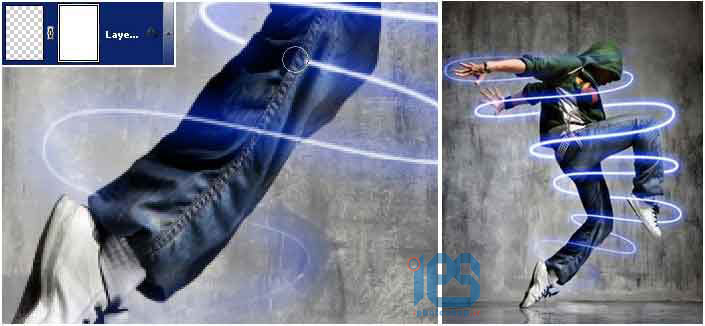
عكس استفاده شده در آموزش
نتيجه ي نهايي آموزش

گام اول: كشيدن خط
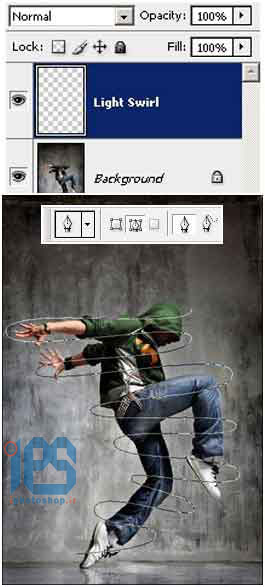
عكس را باز كنيد و يك لايه جديد ايجاد كنيد براي اين كار بريد به مسير Layer > New > Layer و اسم لايه رو Light Swirl قرار بديد .
Pen tool را انتخاب كنيد و تنظيمات رو مثل شكل زير انجام بديد .
به وسيله pen tool يك خط مار پيچ روي تصوير بكشيد . خطهايي رو كه ميكشيد بايد به تصويرتون بياد من براي كارخودم مثل شكل زير عمل كردم .
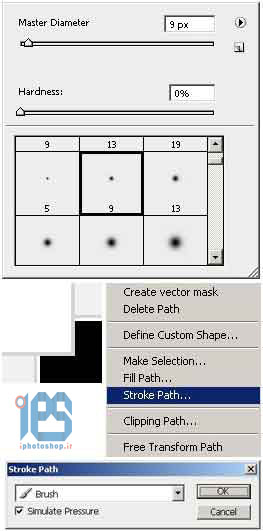
ابزار brush را انتخاب كنيد و اندازه اونو به دلخواه تغيير بديد اندازه براش شما بستگي داره به اندازه تصويرتون مثلا اگه اندازه تصوير شما ۸۰۰*۶۰۰ باشه شما بايد اندازه قلم رو روي ۸ Px قرار بديد .
كليدهاي d و x رو بزنيد تا رنگها به صورت شكل زير انتخاب بشن .
ابزار Pen رو برداريد و روي كارتون راست كليك كنيد و گزينه Stroke Path رو انتخاب كنيد .
تنظيمات رو مانند شكل انجام داده و Okكنيد .
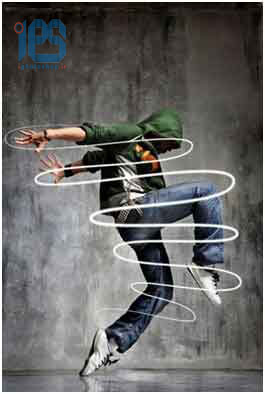
تا اينجا كار بايد تصويرتون اينجوري شده باشه . اگه ديد اندازه خط به كارتون نمياد ميتونيد برگرديد به مراحل قبلي و اندازه قلم رو تغيير بديد .
گام دوم: نوراني كردن خط
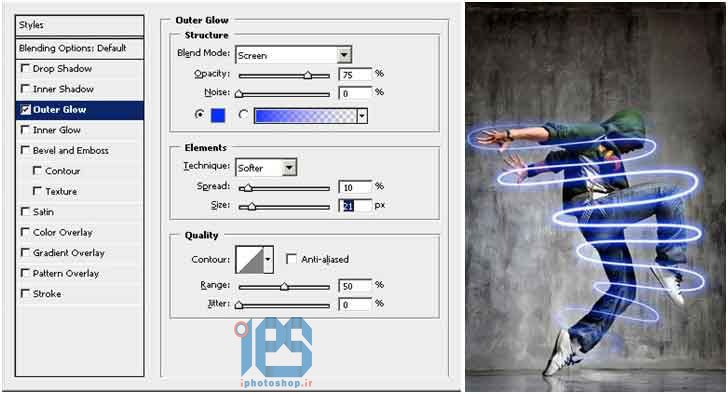
خب به مسير Layer >Layer Style>Blending options برويد و از تو اين مرحله از كار بايد يكم خط درخشان تر كنيد براي اين كار تظيمات رو مثل شكل زير انجام بديد .
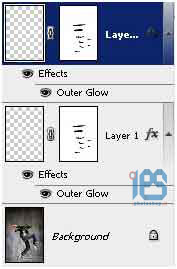
بريد به مسير Layer > New Layer Mask > Reveal All و يك لايه ماسك به كارتون بديد . لايه ماسك رو انتخاب كنيد ، ابزار پاك كن رو برداريد و با استفاده از اون قسمتهايي از خط رو مثل شكل زير پاك كنيد .
خوب كارمونو ادامه ميديم يك كپي از لايه خط بگيريد ctrl+j
گام سوم: طراحي امواج و نور محيط
تصوير رو ۹۰ درجه بچرخونيد براي اين كار بريد به اين مسير Image > Rotate > 90 degrees CW . بعد از چرخوندن كار اين فيلتر رو به خط بديد Filter > Stylize > Wind و تنظيمات رو مانند شكل زير انجام بديد .
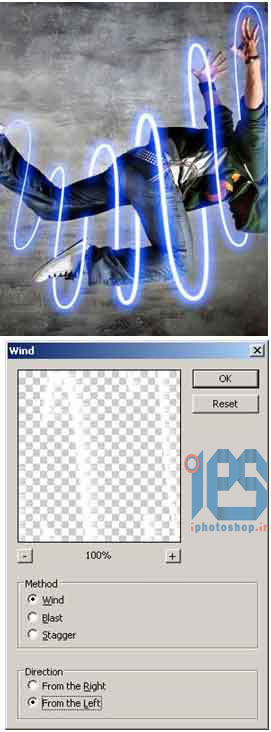
كليدهاي تركيبي ctrl+f رو بزنيد تا فيلتر چندبار ديگه روي كارتون اعمال بشه .مد لايرو روي overlay قرار بديد .
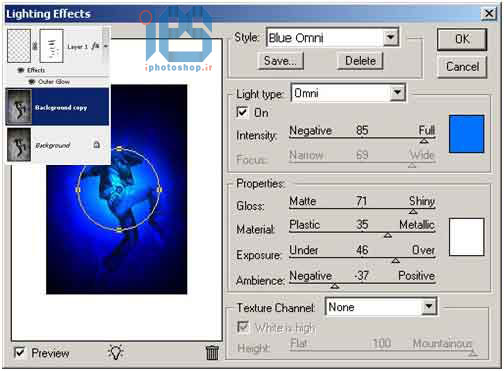
يك كپي از لايه بك گراند بگيريد ،لايه رو انتخاب كنيد و بريد به اين مسير Filter > Render > Lighting Effects و تنظيمات رو مانند شكل انجام بديد و بعد opacity لايرو روي ۵۰% بزاريد .
خوب كارمون تموم شد اين از نمونه نهايي .
منبع : www.iphotoshop.ir
 آموزش تصويري شروع به كار و يادگيري نرم افزار فتوشاپ Cs6
 آموزش تبديل يك تصوير به شبح در فتوشاپ
 آموزش تغيير رنگ چشم در فتوشاپ
 تبديل عكس به طرح مدادي با فتوشاپ
 آموزش خلق يك پرتره در فتوشاپ
 آموزش خلق يك جفت چشم فانتزي در فتوشاپ
 آموزش كار با ابزار خط كش در فتوشاپ Ruler
 آموزش قرار دادن سر خود بر روي تصاوير ديگران با فتوشاپ
 نحوه طراحي ست اداري سربرگ + پاكت + كارت ويزيت با فتوشاپ
 آموزش طراحي يك عكس آتليه اي با فتوشاپ CS6
 آموزش ساخت مهر با فتوشاپ
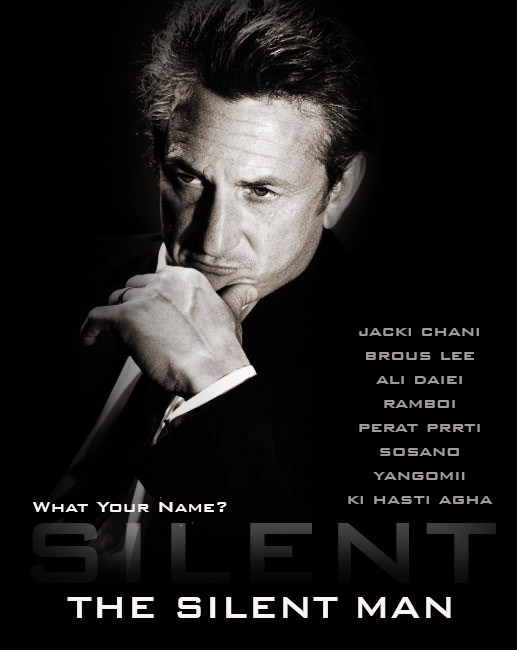 آموزش ساخت پوستر فيلم